
برای نصب ExpressVPN سه کار اصلی دارید: برنامه را از منبع رسمی بگیرید، با روش تحویلی حساب وارد شوید و درخواست ساخت اتصال VPN را در دستگاه تأیید کنید. در ویندوز میتوان با ایمیل، رمز یا Activation Code وارد شد؛ در اندروید و iOS روش ورود به منبع خرید حساب بستگی دارد. اگر اکانت را از وصلیار گرفتهاید، دقیقاً از اطلاعات و محدودیتهای همان سفارش استفاده کنید و در حساب اشتراکی هیچ رمز یا تنظیم اصلی را تغییر ندهید.
جستوجوهای فارسی معمولاً عبارتهایی مانند «نصب ExpressVPN برای کامپیوتر»، «نصب ExpressVPN برای ویندوز»، «نصب مستقیم ExpressVPN برای اندروید» و «نحوه نصب ExpressVPN برای آیفون» را دنبال میکنند. مسیر کلی در همه دستگاهها مشابه است، اما منبع دانلود و نوع مجوز سیستمعامل فرق دارد. این راهنما مراحل را جداگانه توضیح میدهد و سپس سراغ خطاهای رایج فعالسازی میرود.
پیشنیازهای نصب ExpressVPN
- اشتراک فعال و اطلاعات تحویلی معتبر
- اتصال اینترنت برای دانلود و نخستین ورود
- فضای کافی و دسترسی نصب برنامه روی دستگاه
- نسخه پشتیبانیشده سیستمعامل
- دسترسی به ایمیل حساب، فقط اگر روش ورود شما به ایمیل وابسته است
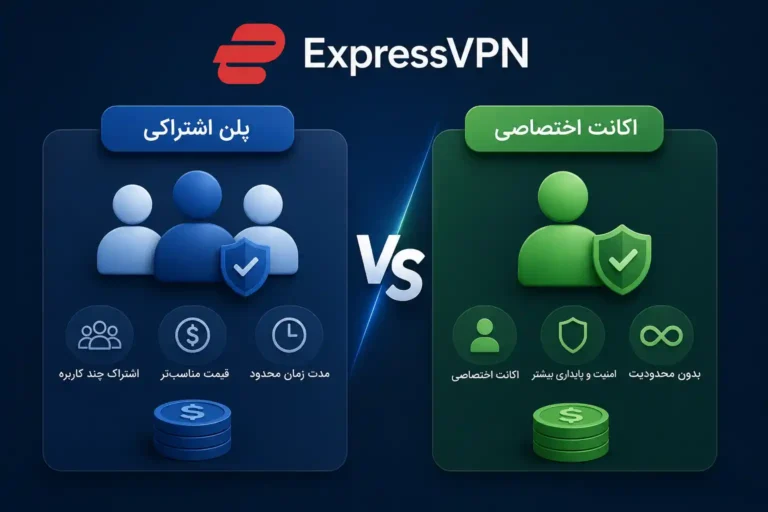
- اطلاع از سهم دستگاه در پلن اشتراکی یا ظرفیت اکانت اختصاصی
طبق مرکز دانلود رسمی در زمان نگارش، برنامه ویندوز برای Windows 10 و 11، نسخه iPhone و iPad برای iOS 15 به بعد و برنامه اندروید برای Android 7 به بعد راهنمای رسمی دارد. پشتیبانی نسخهها ممکن است تغییر کند؛ پیش از نصب، صفحه دانلود رسمی ExpressVPN را ببینید.
| دستگاه | منبع امن دانلود | نکته مهم |
|---|---|---|
| Windows 10/11 | پرتال یا مرکز دانلود رسمی ExpressVPN | فایل نصب را فقط از دامنه رسمی دریافت کنید. |
| Android | Google Play یا APK رسمی ExpressVPN | از APK کانالها و سایتهای ناشناس استفاده نکنید. |
| iPhone/iPad | Apple App Store | برای ساخت VPN Configuration باید مجوز iOS را تأیید کنید. |
| macOS/Linux | مرکز دانلود رسمی | راهنمای متناسب با نسخه سیستمعامل را انتخاب کنید. |
قبل از فعالسازی: کد فعالسازی با کد تأیید چه فرقی دارد؟
ExpressVPN دو نوع کد متفاوت دارد و اشتباهگرفتن آنها یکی از علتهای اصلی خطای ورود است:
- Activation Code: کدی است که در داشبورد حساب ExpressVPN دیده میشود و برای فعالکردن برنامه، بهخصوص روی دسکتاپ، استفاده میشود.
- Verification Code: کد موقتی است که هنگام ورود به ایمیل حساب ارسال میشود و برای تأیید هویت در همان مرحله کاربرد دارد.
کد تأیید ایمیلی را در کادر Activation Code وارد نکنید. همچنین اگر پلن اشتراکی دارید، ممکن است ورود شما به شکل خاصی مدیریت شود و دسترسی مستقیم به ایمیل اصلی حساب نداشته باشید. در این حالت فقط راهنمای تحویلی فروشگاه را دنبال کنید و برای دریافت کد، رمز یا تغییر ایمیل تلاش خودسرانه نکنید.
آموزش نصب ExpressVPN روی ویندوز ۱۰ و ۱۱
مرحله ۱: دانلود فایل رسمی
- مرورگر را باز کنید و وارد صفحه رسمی دانلود یا لینک امن موجود در راهنمای سفارش شوید.
- نسخه Windows را انتخاب کنید.
- اگر وارد پرتال رسمی شدهاید، صفحه را باز نگه دارید؛ ممکن است Activation Code همانجا نمایش داده شود.
- فایل نصب را در پوشه Downloads ذخیره کنید.
مرحله ۲: نصب برنامه
- روی فایل دانلودشده دوبار کلیک کنید.
- اگر Windows User Account Control اجازه تغییر خواست، پس از بررسی نام ناشر روی Yes بزنید.
- صبر کنید تا نصب کامل و برنامه بهصورت خودکار باز شود.
- اگر آنتیویروس فایل رسمی را متوقف کرد، ابتدا آدرس منبع و امضای فایل را بررسی کنید؛ آنتیویروس را بیدلیل خاموش نکنید.
مرحله ۳: ورود و فعالسازی
راهنمای رسمی ویندوز سه روش ورود را فهرست میکند: لینک ورود ایمیلی، ایمیل و رمز، یا Activation Code. روشی را انتخاب کنید که با اطلاعات تحویلی شما هماهنگ است. کد را Copy/Paste کنید تا فاصله یا نویسه اضافی وارد نشود. پس از ورود، برنامه ممکن است درباره اجرای خودکار، ارسال دادههای تشخیصی ناشناس یا قابلیتهای حفاظتی سؤال کند؛ هر گزینه را آگاهانه انتخاب کنید.
مرحله ۴: نخستین اتصال
- پروتکل را در شروع روی Automatic بگذارید.
- Smart Location را انتخاب و دکمه اتصال را بزنید.
- پس از نمایش وضعیت Protected، یک صفحه ساده را باز کنید.
- اگر اتصال برقرار بود ولی سایت باز نشد، فوراً برنامه را حذف نکنید؛ بخش عیبیابی پایین را انجام دهید.
آموزش نصب ExpressVPN روی اندروید
روش اول: نصب از Google Play
- Google Play را باز و ناشر برنامه ExpressVPN را بررسی کنید.
- روی Install بزنید و پس از پایان، برنامه را باز کنید.
- شرایط استفاده و انتخاب مربوط به دادههای تشخیصی را مطالعه کنید.
- Sign In را بزنید و اطلاعاتی را وارد کنید که همراه سفارش دریافت کردهاید.
- وقتی اندروید اجازه Connection Request خواست، روی OK بزنید؛ بدون این مجوز تونل VPN ساخته نمیشود.
روش دوم: APK رسمی
اگر Google Play در دسترس نیست، فقط از مسیر رسمی ExpressVPN برای دریافت APK استفاده کنید. خود ExpressVPN نسبت به دانلود APK از منابع ثالث هشدار میدهد. برای نصب ممکن است لازم باشد اجازه Install unknown apps را فقط برای مرورگری که فایل رسمی را گرفته فعال کنید؛ پس از نصب، این مجوز را دوباره غیرفعال کنید.
در نخستین ورود اندروید، اگر اشتراک مستقیماً از Google Play تهیه شده باشد گزینه Restore Play Store Subscription کاربرد دارد. برای حسابی که از وب یا فروشگاه دیگری تهیه شده، معمولاً ایمیل و رمز یا Activation Code استفاده میشود. این دو مسیر را جابهجا نکنید.
آموزش نصب ExpressVPN روی آیفون و آیپد
- App Store را باز کنید و برنامه رسمی ExpressVPN را دریافت کنید.
- برنامه را اجرا و Sign In را انتخاب کنید.
- با روش تحویلی حساب وارد شوید. اگر اشتراک از App Store خریده شده است، Restore Purchase را بررسی کنید.
- برای افزودن VPN Configuration روی Allow بزنید.
- با Face ID، Touch ID یا رمز دستگاه تغییر تنظیمات را تأیید کنید.
- در شروع، Automatic و Smart Location را نگه دارید و اتصال را آزمایش کنید.
اگر گزینه VPN در Settings ظاهر شد، به معنی نصب پیکربندی است؛ برای مدیریت روزمره بهتر است از خود برنامه ExpressVPN استفاده کنید. حذف مستقیم پروفایل از تنظیمات میتواند نیاز به راهاندازی دوباره ایجاد کند. راهنمای رسمی فعلی برای iOS 15 و نسخههای جدیدتر نوشته شده است.
انتخاب سرور و پروتکل پس از نصب
برای نخستین اتصال، Automatic معمولاً انتخاب منطقیتری است، زیرا برنامه پروتکل را متناسب با شرایط انتخاب میکند. Lightway پروتکل اختصاصی ExpressVPN است و برای جابهجایی میان وایفای و داده موبایل طراحی شده؛ بااینحال هیچ پروتکلی روی همه اپراتورها و در همه زمانها عملکرد یکسان ندارد.
بهجای انتخاب همیشگی یک کشور دور، ابتدا Smart Location یا موقعیت نزدیکتر را امتحان کنید. فاصله جغرافیایی فقط یکی از عوامل سرعت است؛ ازدحام، مسیر اپراتور و محدودیت شبکه نیز اثر دارند. برای ورود به سرویسهای حساس، قوانین آن سرویس درباره تغییر کشور یا استفاده از VPN را بررسی کنید.
رفع خطای کد فعالسازی ExpressVPN
پیام Activation code is incorrect
- مطمئن شوید کد تأیید ایمیل را بهجای Activation Code وارد نکردهاید.
- کد را بدون فاصله اضافی Copy/Paste کنید.
- اگر اکانت اختصاصی و دسترسی داشبورد دارید، کد را از بخش VPN حساب بردارید.
- در پلن اشتراکی، از کد یا روش تحویلی استفاده کنید و تنظیمات حساب را تغییر ندهید.
- اگر کد همچنان رد شد، تصویر خطا را بدون نمایش کامل اطلاعات محرمانه برای پشتیبانی وصلیار بفرستید.
پیام Invalid access code
این پیام معمولاً به Verification Code ایمیلی مربوط است. آدرس ایمیل را بررسی کنید، پوشه Spam را ببینید و جدیدترین کد را وارد کنید. کدهای موقت ممکن است منقضی شوند. اگر به ایمیل حساب اشتراکی دسترسی ندارید، درخواست ارسال مکرر کد راهحل مناسبی نیست و باید از مسیر تحویل فروشگاه استفاده کنید.
پیام Unable to sign in یا Check your connection
ابتدا شبکه را عوض کنید: وایفای را با داده موبایل یا برعکس آزمایش کنید. تاریخ و ساعت دستگاه را روی حالت خودکار بگذارید، برنامه را به آخرین نسخه رسمی ارتقا دهید و دستگاه را یکبار راهاندازی مجدد کنید. راهنمای رسمی ExpressVPN برای برخی خطاهای فعالسازی تغییر موقت DNS را پیشنهاد میکند، اما این کار را فقط با ثبت تنظیم قبلی و طبق دستور رسمی انجام دهید؛ تغییر نادرست DNS میتواند کل اتصال دستگاه یا روتر را مختل کند.
اگر برنامه وصل شد ولی اینترنت ندارید چه کنیم؟
- اتصال VPN را قطع کنید و مطمئن شوید اینترنت پایه کار میکند.
- برنامه را دوباره باز و یک موقعیت دیگر را امتحان کنید.
- پروتکل را ابتدا روی Automatic و سپس طبق راهنمای رسمی روی گزینه سازگار دیگری آزمایش کنید.
- حالت Battery Saver یا محدودیت پسزمینه را در موبایل بررسی کنید.
- Proxy دستی، VPN دیگر یا نرمافزار امنیتی متداخل را بررسی کنید؛ همزمان چند VPN اجرا نکنید.
- نسخه برنامه و سیستمعامل را بهروزرسانی کنید.
- اگر مشکل فقط روی یک سایت است، ممکن است سرویس مقصد یا DNS عامل باشد، نه کل اتصال.
سرعت را با وعده «بدون افت» نسنجید. هر تونل رمزنگاری و مسیر اضافه میتواند روی تأخیر و توان عملیاتی اثر بگذارد. آزمایش را در چند زمان، با دو موقعیت و روی همان کار واقعی تکرار کنید. نتیجه روی یک اپراتور الزاماً برای اپراتور دیگر قابل تعمیم نیست.
خطای Connection Limit Reached
این خطا یعنی تعداد اتصال همزمان از ظرفیت حساب یا سهم پلن فراتر رفته است. طبق سند رسمی، سقف سطوح Basic، Advanced و Pro بهترتیب ۱۰، ۱۲ و ۱۴ اتصال است؛ اما در دسترسی اشتراکی فروشگاه، سهم شما ممکن است کمتر باشد. برنامه را روی دستگاههای بلااستفاده Disconnect کنید و از اعضای پلن بخواهید سهم خود را رعایت کنند. حذف و نصب دوباره برنامه ظرفیت اتصال را افزایش نمیدهد.
تنظیمات پیشنهادی امنیتی پس از نصب
- قابلیت Kill Switch یا Network Lock را در دستگاههای پشتیبانیشده بررسی کنید.
- برای شبکه عمومی، Auto-connect را در صورت تناسب با نیاز فعال کنید.
- برنامه و سیستمعامل را بهروز نگه دارید.
- اطلاعات ورود و Activation Code را در پیام عمومی یا تصویر کامل منتشر نکنید.
- در اکانت اختصاصی، اگر شرایط تحویل اجازه میدهد رمز قوی و منحصربهفرد تنظیم کنید.
- در اکانت اشتراکی هیچ مشخصات اصلی را تغییر ندهید و اطلاعات را برای فرد اضافی نفرستید.
- برای حسابهای حساس، احراز هویت دومرحلهای خود آن سرویسها را فعال نگه دارید؛ VPN جایگزین 2FA نیست.
چه زمانی با پشتیبانی تماس بگیریم؟
اگر اطلاعات تحویلی پذیرفته نمیشود، مدت حساب با سفارش هماهنگ نیست، خطای سقف اتصال با وجود رعایت سهم ادامه دارد یا روش ورود پلن نامشخص است، موضوع را برای وصلیار ارسال کنید. نام محصول، شماره سفارش، سیستمعامل، نسخه برنامه و متن دقیق خطا را بنویسید. رمز کامل، Activation Code یا تصویر حاوی اطلاعات حساس را در کانال عمومی نفرستید.
برای خطاهای فنی خود برنامه، مرکز عیبیابی رسمی ExpressVPN نیز راهنماهای بهروز دارد. مراحل قدیمی وبلاگها ممکن است با رابط جدید برنامه هماهنگ نباشد؛ تاریخ آخرین بهروزرسانی راهنما را بررسی کنید.
جمعبندی نصب و فعالسازی
نصب ExpressVPN زمانی امن و کمدردسر است که برنامه رسمی، روش ورود درست و محدودیت پلن را کنار هم رعایت کنید. در ویندوز از نصبکننده رسمی و یکی از سه روش ورود استفاده کنید؛ در اندروید مجوز اتصال VPN را تأیید و APK ناشناس نصب نکنید؛ در آیفون اجازه ساخت VPN Configuration لازم است. تفاوت Activation Code و Verification Code را به خاطر بسپارید و در پلن اشتراکی تنظیمات حساب را تغییر ندهید.
اگر هنوز اشتراک ندارید، ابتدا گزینههای فعال ExpressVPN در وصلیار را بر اساس تعداد کاربر و مدت مقایسه کنید. پس از خرید، برای هر ابهام درباره اطلاعات تحویلی یا نصب روی دستگاه خود از پشتیبانی وصلیار کمک بگیرید.
مطالب مرتبط برای ادامه بررسی
- خرید اکانت ExpressVPN؛ راهنمای انتخاب مطمئن برای کاربران ایرانی
- دانلود فیلترشکن رایگان؛ نصب امن برای Android، iPhone و Windows
- راهنمای خرید امن فیلترشکن؛ چکلیست تشخیص فروشنده و پلن مناسب
منابع و تاریخ بررسی
مشخصات و محدودیتهای این راهنما در ۲۳ ژوئیه ۲۰۲۶ با منابع زیر تطبیق داده شدهاند. شرایط سرویسها ممکن است تغییر کند؛ پیش از خرید یا نصب، صفحه رسمی همان ارائهدهنده را دوباره بررسی کنید.
- www.expressvpn.com — vpn download
- www.expressvpn.com — app for windows
- www.expressvpn.com — app for android
- www.expressvpn.com — app for ios
- www.expressvpn.com — find activation code
- www.expressvpn.com — cant activate
- www.expressvpn.com — troubleshooting
- www.expressvpn.com — simultaneous connections
- www.expressvpn.com — lightway