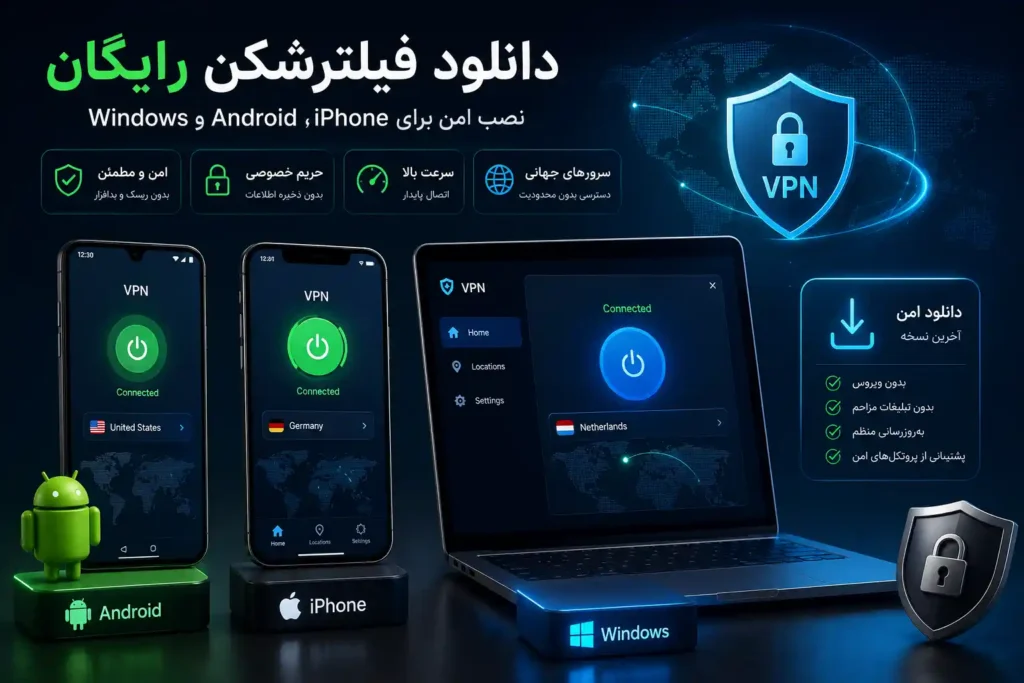
پاسخ کوتاه: دانلود فیلترشکن رایگان را از صفحه رسمی ارائهدهنده آغاز کنید و از همانجا به Google Play، App Store یا فایل رسمی Windows بروید. در Android از APK کانالها و سایتهای بازنشر استفاده نکنید؛ در iPhone پروفایل .mobileconfig ارسالشده در پیامرسان را نصب نکنید؛ و در Windows نسخه کرکشده یا فایل بدون ناشر معتبر را اجرا نکنید. پیام سیستمی «اجازه ایجاد اتصال VPN» طبیعی است، اما درخواست Accessibility، مدیریت دستگاه، نصب گواهی ریشه یا خاموشکردن ابزار امنیتی برای یک VPN مصرفی علامت خطر است.
مسیر امن: سایت رسمی سرویس ← لینک فروشگاه یا دانلود رسمی ← بررسی نام ناشر ← نصب با ابزار امنیتی روشن ← پذیرش فقط مجوز VPN ← بهروزرسانی منظم.
پیش از دانلود VPN رایگان چه چیزهایی را بررسی کنیم؟
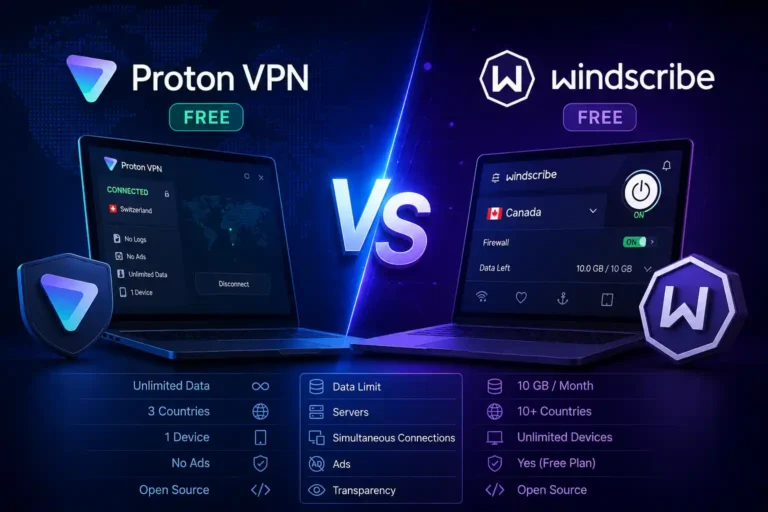
بزرگترین اشتباه این است که نام برنامه را در جستوجو ببینید و اولین دکمه Download را بزنید. تبلیغات جستوجو، سایتهای دانلود، کانالها و برنامههای مشابه میتوانند شما را به فایل دیگری هدایت کنند. از دامنه رسمی ارائهدهنده شروع کنید؛ برای نمونه، Proton VPN صفحه دانلود رسمی در دامنه protonvpn.com و Windscribe صفحه دانلود در windscribe.com دارد.
- آدرس دامنه را حرفبهحرف بررسی کنید؛ خط تیره، پسوند عجیب یا غلط املایی میتواند نشانه جعل باشد.
- از صفحه رسمی روی لینک Google Play یا App Store بزنید تا نام ناشر را اشتباه نگیرید.
- تاریخ آخرین بهروزرسانی، تعداد نسخهها و سیاست حریم خصوصی را ببینید.
- در Android بخش Data safety و در iPhone بخش App Privacy را مطالعه کنید.
- نسخههای «Mod»، «Premium Unlocked»، «بدون تبلیغ دستکاریشده» یا «اکانت رایگان» را نصب نکنید.
- قبل از نصب، سیستمعامل و ابزارهای امنیتی را بهروز کنید.
آموزش نصب امن VPN رایگان در Android
روش پیشنهادی: Google Play
- از سایت رسمی VPN، لینک Android یا Google Play را باز کنید.
- نام برنامه و ناشر را با اطلاعات سایت رسمی تطبیق دهید.
- بخش Data safety را باز کنید و ببینید چه دادهای جمع یا به اشتراک گذاشته میشود.
- روی Install بزنید و تا پایان نصب از تغییر منبع یا دانلود فایل کمکی خودداری کنید.
- برنامه را باز کنید و حساب رایگان خود را بسازید یا وارد شوید.
- هنگام اولین اتصال، Android پیامی برای اجازه راهاندازی اتصال VPN نمایش میدهد. اگر نام همان برنامه در پیام است، تأیید آن طبیعی است.
- مجوزهای غیرمرتبط مانند مخاطبان، SMS، میکروفن یا Accessibility را نپذیرید.
- پس از اتصال، اعلان دائمی VPN یا علامت کلید در نوار وضعیت ممکن است نمایش داده شود.
Google Play Protect را خاموش نکنید
Google Play Protect برنامههای فروشگاه و بعضی برنامههای نصبشده از منابع دیگر را بررسی میکند و میتواند درباره برنامه زیانآور هشدار دهد یا آن را غیرفعال کند. مسیر معمول بررسی در Google Play چنین است: تصویر حساب ← Play Protect ← Scan. نام منو ممکن است میان گوشیها کمی فرق کند. اگر یک فایل از شما میخواهد برای نصب Play Protect را خاموش کنید، ادامه ندهید.
اگر Google Play در دسترس نبود چه کنیم؟
به سایت رسمی سرویس و راهنمای رسمی همان شرکت مراجعه کنید. Proton بهطور رسمی Google Play، F-Droid و مخزن GitHub خود را بهعنوان مسیرهای Android معرفی کرده و صریحاً میگوید APK را از منبع دیگری نگیرید. Windscribe نیز فایلهای رسمی موبایل را در صفحه دانلود خودش قرار میدهد. این مجوزی برای دریافت فایل همنام از کانال یا سایت APK نیست.
اگر نصب فایل رسمی ضروری بود، فقط لینک دامنه رسمی را دنبال کنید و بعد از نصب، اجازه «Install unknown apps» را دوباره خاموش کنید. APK خارج فروشگاه ممکن است خودکار بهروز نشود؛ نسخه جدید را فقط از همان مسیر بگیرید.
آموزش نصب امن VPN رایگان در iPhone و iPad
- از سایت رسمی سرویس، لینک App Store را باز کنید.
- نام توسعهدهنده و بخش App Privacy را بررسی کنید.
- برنامه را با دکمه Get نصب و سپس باز کنید.
- حساب رایگان بسازید یا وارد شوید.
- در اولین اتصال، iOS اجازه افزودن VPN Configuration را میخواهد. این پیام برای برنامه VPN رسمی طبیعی است.
- با Face ID، Touch ID یا رمز دستگاه اجازه را تأیید کنید.
- پس از اتصال، وضعیت VPN را در Control Center یا Settings بررسی کنید.
تفاوت «اجازه VPN» با پروفایل ناشناس
اجازهای که داخل برنامه رسمی برای افزودن پیکربندی VPN میبینید با فایل پروفایلی که از ایمیل، وبسایت یا پیامرسان دریافت میکنید یکسان نیست. Apple توضیح میدهد پروفایلهای Configuration میتوانند تنظیمات شبکه، حساب و مدیریت دستگاه را تعریف کنند و در مسیر Settings → General → VPN & Device Management قابلمشاهدهاند.
برای استفاده معمول از اپ رسمی Proton یا Windscribe، پروفایل ناشناسی که فردی در تلگرام یا سایت نامرتبط فرستاده لازم نیست. بهویژه اگر پروفایل نام یک سازمان، MDM، Certificate یا Root CA را نشان میدهد، بدون شناخت دقیق مالک و هدف آن نصب نکنید. پروفایل مدیریتی میتواند اختیارهایی بسیار فراتر از یک اتصال VPN داشته باشد.
اگر App Store برنامه را نشان نداد
لینک رسمی، سازگاری iOS و راهنمای ارائهدهنده را بررسی کنید. از Apple ID ناشناس، فروشگاه تقلبی یا پروفایل Enterprise برای دورزدن نصب استفاده نکنید؛ اگر نصب رسمی ممکن نیست، مسیر تأییدشده را از پشتیبانی سرویس بپرسید.
آموزش نصب امن VPN رایگان در Windows 10 و 11
- آدرس صفحه رسمی دانلود را خودتان تایپ یا از صفحه اصلی سرویس دنبال کنید.
- نسخه مناسب معماری سیستم را بگیرید؛ برای بیشتر رایانهها نسخه ۶۴ بیتی x86 مناسب است، اما دستگاههای ARM نسخه جدا دارند.
- پس از دانلود، روی فایل راستکلیک کنید و Properties را باز کنید. در صورت وجود، بخش Digital Signatures باید ناشر معتبر همان سرویس را نشان دهد.
- Microsoft Defender و SmartScreen را روشن نگه دارید. اگر هشدار ناشر ناشناخته یا فایل زیانآور دیدید، صرفاً برای ادامه نصب محافظت را خاموش نکنید.
- نصاب را اجرا کنید و نام ناشر در پیام User Account Control را بخوانید.
- پیشنهاد نصب برنامه اضافی، افزونه نامرتبط یا تغییر صفحه مرورگر را رد کنید؛ نصبکننده رسمی معمولاً چنین بستهای ندارد.
- پس از نصب وارد حساب شوید و از داخل برنامه به سرور مجاز پلن رایگان وصل شوید.
- بهروزرسانی خودکار یا اعلان نسخه جدید را فعال نگه دارید.
Microsoft Defender SmartScreen اعتبار فایل و ناشر را بررسی میکند. هشدار «ناشناخته» همیشه به معنی بدافزار نیست، اما باید باعث توقف و بررسی دوباره دامنه دانلود و امضای دیجیتال شود. نسخه کرکشده مسیر بهروزرسانی قابلاعتماد را نیز از بین میبرد.
کدام پیام نصب VPN طبیعی و کدام مشکوک است؟
| سیستم | درخواست معمول | درخواست هشداردهنده |
|---|---|---|
| Android | اجازه ایجاد اتصال VPN و نمایش اعلان وضعیت | SMS، مخاطبان، Accessibility، Device Admin یا نصب برنامه دیگر |
| iPhone | Add VPN Configurations از داخل اپ رسمی | پروفایل MDM، گواهی Root یا فایل دریافتی از پیامرسان |
| Windows | UAC با نام ناشر معتبر و نصب درایور شبکه امضاشده | ناشر Unknown، خاموشکردن Defender یا نصب افزونه و برنامه نامرتبط |
| همه دستگاهها | ورود به حساب رسمی و انتخاب سرور | درخواست رمز ایمیل، کد بانکی، Seed Phrase یا کنترل از راه دور |
چکلیست اولین اتصال امن
- نسخه برنامه را با آخرین نسخه صفحه رسمی مقایسه کنید.
- حالت اتصال خودکار یا پروتکل پیشنهادی برنامه را ابتدا بدون دستکاری امتحان کنید.
- پیش از اتصال IP عمومی را یادداشت و بعد از اتصال دوباره بررسی کنید؛ تغییر IP نشانه اولیه است، نه آزمون کامل امنیت.
- یک صفحه HTTPS معمولی باز کنید و مطمئن شوید اینترنت پس از اتصال کار میکند.
- در تنظیمات، Kill Switch یا Always-on VPN را در صورت نیاز و پس از خواندن اثر آن فعال کنید.
- برای اپهای بانکی ایرانی، Split Tunneling را فقط اگر سرویس و سیستمعامل رسمی پشتیبانی میکنند تنظیم کنید؛ فایل یا ابزار واسطه نصب نکنید.
- اگر برنامه بدون دلیل تبلیغ باز میکند یا به نصب برنامه دیگر اصرار دارد، آن را حذف کنید.
- در اولین آزمایش وارد حساب مالی یا حساس نشوید؛ ابتدا پایداری و رفتار برنامه را بسنجید.
تغییر IP بهتنهایی ثابت نمیکند DNS، IPv6 و حالت قطع تونل بدون نشت کار میکنند. برای نیاز امنیتی جدی باید به مستندات، ممیزی و آزمونهای معتبر ارائهدهنده تکیه کنید. ابزارهای ناشناس «تست امنیت» نیز خود میتوانند داده جمع کنند؛ از سرویسهای شناختهشده و HTTPS استفاده کنید.
اگر VPN رایگان نصب یا متصل نشد چه کنیم؟
- نسخه را بررسی کنید: به صفحه رسمی برگردید و نسخه سازگار با سیستمعامل و معماری دستگاه را بگیرید؛ فایل را با نسخه سایت دیگر جایگزین نکنید.
- شبکه دیگری را کوتاه آزمایش کنید: عملکرد روی Wi-Fi، اینترنت همراه و اپراتورهای مختلف یکسان نیست.
- برنامه و دستگاه را Restart کنید: همزمان چند VPN یا پروکسی فعال نگذارید تا تعارض ایجاد نشود.
- متن خطا را بخوانید: ورود ناموفق، اتمام حجم و شکست شبکه راهحل یکسان ندارند. تصویر بدون اطلاعات محرمانه را برای پشتیبانی وصلیار یا پشتیبانی رسمی بفرستید.
- محافظت را خاموش نکنید: هشدار Defender، Play Protect یا iOS را بررسی کنید و هرگز رمز، کد دومرحلهای یا دسترسی کنترل از راه دور ندهید.
بهروزرسانی و حذف امن VPN
برنامه فروشگاهی را از همان Google Play یا App Store بهروز کنید. در Windows از بهروزرسان داخلی برنامه یا صفحه رسمی استفاده کنید. بسته Android که از مخزن رسمی خارج فروشگاه نصب شده ممکن است خودکار بهروز نشود؛ نسخه جدید را فقط از همان مسیر رسمی بگیرید.
برای حذف در Android و Windows، Uninstall معمولاً برنامه و سرویس آن را پاک میکند؛ سپس بخش VPN در تنظیمات را بررسی کنید. در iPhone علاوه بر حذف برنامه، Settings → General → VPN & Device Management را ببینید. Apple میگوید با حذف یک پروفایل، تنظیمات و دادههای وابسته به همان پروفایل نیز حذف میشوند. پروفایل سازمانی را بدون هماهنگی مدیر قانونی دستگاه حذف نکنید.
اگر محدودیت نسخه رایگان برایتان کافی نیست، پیش از نصب برنامههای متعدد ناشناس، Proton VPN، Windscribe و سایر محصولات VPN وصلیار را از نظر نوع اکانت، تعداد کاربر، مدت و پشتیبانی مقایسه کنید. پولیبودن نیز تضمین امنیت نیست؛ همان چکلیست ناشر، حریم خصوصی و منبع رسمی را اجرا کنید.
نتیجه عملی
دانلود امن VPN رایگان به انتخاب یک لینک معتبر محدود نمیشود. زنجیره اعتماد باید از دامنه رسمی تا فروشگاه، نام ناشر، فایل نصب، پیام سیستم و بهروزرسانی بعدی حفظ شود. Android باید فقط اجازه VPN و مجوزهای توضیحدادهشده را بگیرد؛ iPhone برای اپ رسمی اجازه افزودن VPN میخواهد، نه پروفایل ناشناس؛ و Windows باید فایل امضاشده از ناشر معتبر را با Defender و SmartScreen روشن اجرا کند.
اگر یک مرحله مبهم است، توقفکردن بهتر از پذیرفتن دسترسی است. هیچ اتصال فوری ارزش نصب گواهی ناشناس، دادن Accessibility یا خاموشکردن دائمی محافظت سیستم را ندارد. برنامه رسمی ممکن است محدودیت حجم یا سرور داشته باشد، اما محدودیت شفاف از «نامحدود» ناشناخته امنتر و قابلپیشبینیتر است.
پرسشهای متداول دانلود و نصب امن VPN رایگان
بهترین محل دانلود VPN رایگان کجاست؟
از سایت رسمی ارائهدهنده شروع کنید و لینک Google Play، App Store یا دانلود رسمی Windows را از همان صفحه باز کنید.
آیا نصب APK فیلترشکن خطرناک است؟
APK ناشناس یا بازنشرشده پرریسک است. اگر ارائهدهندهای مانند Proton مسیر APK رسمی را مستند کرده، فقط همان لینک رسمی یا مخزن معرفیشده را استفاده کنید و از منابع دیگر نگیرید.
آیا پیام Add VPN Configurations در آیفون طبیعی است؟
بله، وقتی از داخل اپ VPN رسمی نمایش داده میشود. این پیام با نصب پروفایل MDM یا فایل mobileconfig دریافتی از سایت و پیامرسان تفاوت دارد.
چرا Windows هنگام نصب VPN اجازه Administrator میخواهد؟
نصب برنامه و درایور شبکه ممکن است به UAC نیاز داشته باشد. پیش از تأیید، نام ناشر و امضای فایل را بررسی کنید؛ ناشر ناشناخته را نپذیرید.
برای اتصال باید Play Protect یا Defender را خاموش کنیم؟
در حالت عادی خیر. درخواست خاموشکردن کامل ابزار امنیتی علامت هشدار است. منبع فایل و پیام دقیق را بررسی و از پشتیبانی رسمی کمک بگیرید.
مطالب مرتبط برای ادامه بررسی
- بهترین فیلترشکن رایگان ۲۰۲۶؛ مقایسه واقعی Proton VPN Free و Windscribe Free
- آیا فیلترشکن رایگان امن است؟ راهنمای تشخیص VPN مشکوک قبل از نصب
- آموزش نصب ExpressVPN و فعالسازی آن در ویندوز، اندروید و آیفون
منابع و تاریخ بررسی
مشخصات و محدودیتهای این راهنما در ۲۳ ژوئیه ۲۰۲۶ با منابع زیر تطبیق داده شدهاند. شرایط سرویسها ممکن است تغییر کند؛ پیش از خرید یا نصب، صفحه رسمی همان ارائهدهنده را دوباره بررسی کنید.
- protonvpn.com — download
- protonvpn.com — download protonvpn
- protonvpn.com — how to install the protonvpn apk
- windscribe.com — download
- windscribe.com — where can i find the latest version of the applications
- windscribe.com — getting started with windscribe on windows
- support.google.com — 2812853
- support.google.com — 11416267
- support.apple.com — ios
- support.apple.com — 118128
- support.microsoft.com — app browser control in the windows security app